В Bitrix можно использовать готовый интерфейс выбора и загрузки изображений вместо собственной формы. Заметка 2018 года посвящена \Bitrix\Main\UI\FileInput: класс формирует контрол, а обработка сохранения файла остаётся задачей приложения.
Вывод контрола
Пример выполняется в окружении Bitrix после подключения пролога. Переменная $id — идентификатор уже сохранённого файла; для нового изображения можно передать пустое значение в формате, который поддерживает установленная версия ядра.

<?php
// $id получен из записи, которую пользователь вправе редактировать.
echo \Bitrix\Main\UI\FileInput::createInstance([
    'name' => 'picture',
    'description' => true,
    'upload' => true,
    'allowUpload' => 'I',
    'medialib' => false,
    'fileDialog' => false,
    'cloud' => false,
    'delete' => true,
    'edit' => true,
    'maxCount' => 1,
    'maxSize' => 5 * 1024 * 1024,
])->show($id);
?>
В примере намеренно отключены дополнительные источники файлов. Включайте медиабиблиотеку, структуру сайта и облако только там, где они нужны и разрешены пользователю. Поддержка параметров зависит от версии главного модуля и установленных возможностей.
Параметры, которые влияют на поведение
name— имя поля формы; оно должно совпадать с именем, которое читает обработчик.description— возможность вводить описание файла.upload— загрузка с компьютера.allowUpload—Iдля изображений,Fдля списка расширений,Aдля произвольных файлов.allowUploadExt— список разрешённых расширений при выборе режимаF; формат уточняйте для версии ядра.medialib,fileDialog,cloud— дополнительные источники выбора.deleteиedit— элементы управления удалением и редактированием.maxCount— количество файлов; здесь разрешён один.maxSize— ограничение размера в байтах; здесь пять мебибайт.
Контрол не заменяет обработчик загрузки
Выведите его внутри формы с корректными параметрами отправки. На сервере отдельно проверьте авторизацию, право изменения записи, сессию, тип и размер поступившего файла. Не доверяйте одному только расширению и клиентским ограничениям. Сохраняйте файл средствами установленного ядра; вывод виджета не означает, что данные уже записаны в инфоблок.
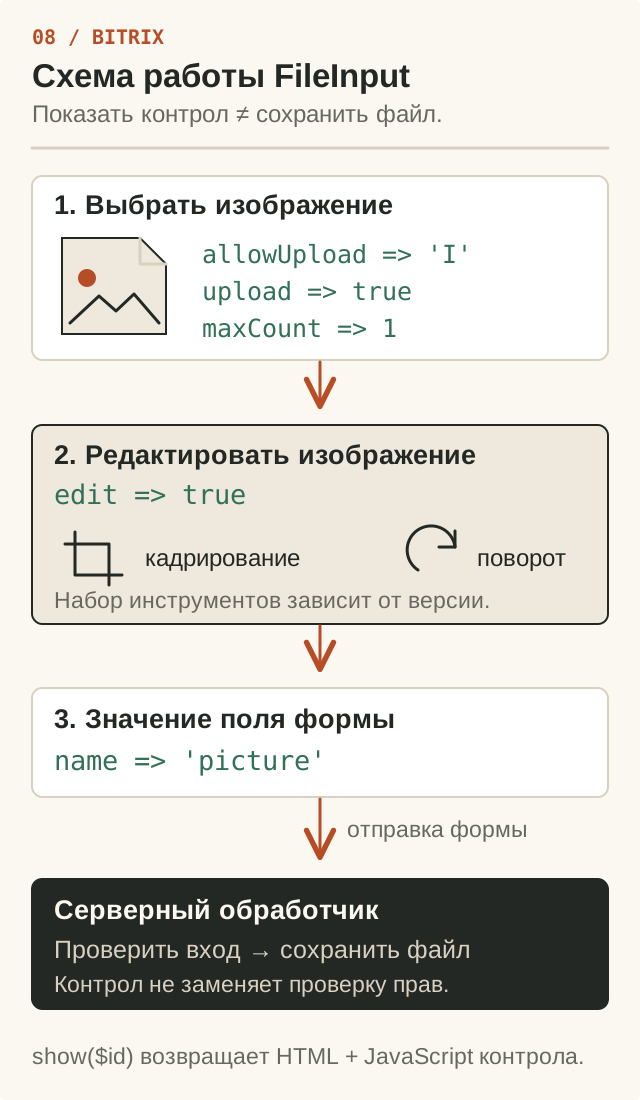
Основной контракт класса, его источники и метод show приведены в справочнике FileInput.