Браузер, который сам открывает рекламные страницы через одинаковые промежутки времени, может запускаться из планировщика заданий Windows. Такой случай описывался в заметке 2017 года. Это одна из возможных причин, а не диагноз по одному симптому: похожее поведение могут вызывать расширение браузера, программа автозапуска или другое нежелательное ПО.
Не считать рекламу безвредной
Самопроизвольное открытие сайта — повод проверить систему. Отсутствие находок у одного антивируса не доказывает отсутствие угрозы, а удаление запускающего задания не показывает, откуда оно появилось и осталось ли что-то ещё. Не открывайте подозрительный адрес специально для проверки и не вводите на такой странице пароли.
Проверка планировщика
- Нажмите
Win+R, введитеtaskschd.mscи откройте библиотеку планировщика. - Изучите задания, время запуска которых совпадает с появлением браузера. Важны вкладки «Триггеры» и «Действия», а не только название задания.
- Проверьте исполняемый файл и аргументы. Действием может быть запуск браузера с URL, командной оболочки или скрипта. Скопируйте сведения для анализа, не исполняя команду.
- До изменений экспортируйте подозрительное задание и запишите его расположение. На рабочем компьютере согласуйте изменение с администратором: легитимное задание тоже может запускать браузер.
- Если назначение подтверждено как нежелательное, сначала отключите задание. Проверьте, прекратился ли повторный запуск, и выясните источник его создания. Удаляйте только после проверки, а не весь набор похожих заданий.
Проверить другие механизмы запуска
Если подходящего задания нет, исследуйте установленные программы, автозагрузку и расширения браузера. Удаляйте нежелательное ПО штатным способом и проверяйте, не появляется ли задание снова. Повторное создание обычно означает, что устранён только симптом.
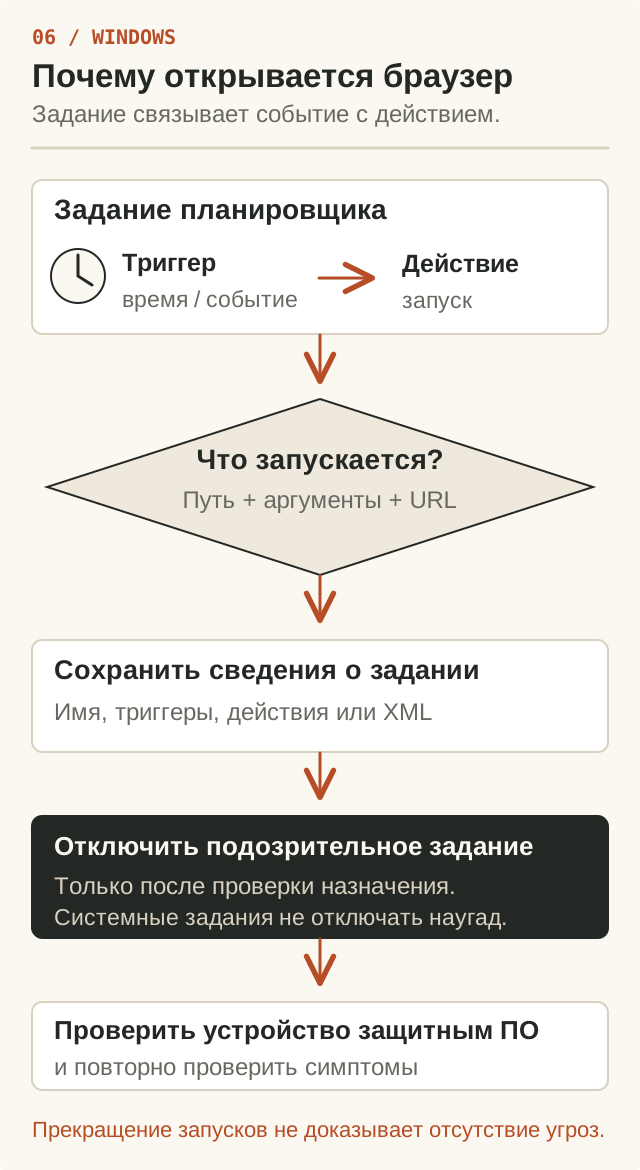
Обновите средства защиты и выполните полную проверку. В Windows Security доступны варианты сканирования, в том числе автономная проверка Microsoft Defender для подходящих случаев; порядок действий описан у Microsoft. Выбор инструмента зависит от установленной системы и её состояния.
Когда считать конкретный механизм устранённым
- Проверено происхождение нежелательного задания или программы, которая его создаёт.
- После перезагрузки и обычного интервала работы самопроизвольный запуск не повторяется.
- Проверены результаты защитного сканирования и оставшиеся уведомления.
- При признаках кражи учётных данных пароли меняются с доверенного устройства; отсутствие рекламных окон само по себе не означает безопасность учётных записей.
Если не удаётся определить назначение действия или изменения возвращаются, сохраните сведения о событии и обратитесь к администратору. Не запускайте найденные в случайных инструкциях «чистящие» скрипты с повышенными правами.